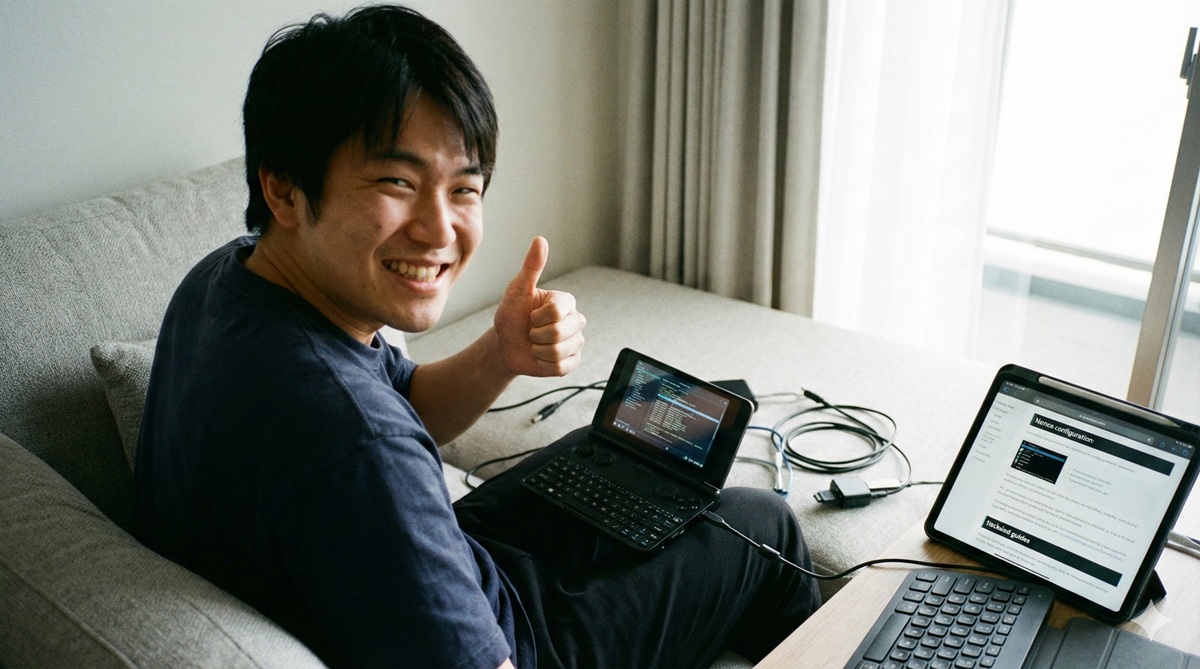
- UMPCを買って後悔する人の共通点
- 「高級な文鎮」化を防ぐための心構え
- バッテリー持ちを劇的に伸ばすTDP設定の極意
- 老眼予備軍でも快適な画面スケーリング術
- ゲームへの没入感を高めるランチャー導入法
- 家族に白い目で見られないための静音化対策
- UMPCが「人生の相棒」に変わる瞬間
「やっと届いた……!これで夢の寝転がりゲーム生活が始まる!」
震える手で箱を開け、重厚感のあるボディを手に取った時の高揚感。あなたも経験ありませんか?
僕もそうでした。妻に「また無駄遣いして」と冷ややかな視線を浴びせられながらも、なけなしの小遣いを貯めて買った10万円越えのUMPC(超小型PC)。
でも、電源を入れて数時間後。僕の心は「絶望」に染まっていました。
「字が小さすぎて読めない……」 「あれ? バッテリーもう半分しかないの?」 「ファンの音が掃除機みたいにうるさい……」
正直に言うと、一瞬「メルカリに出そうかな」という邪念が頭をよぎりました。だって、普通のWindowsをそのまま小さくしただけじゃ、あまりにも使い勝手が悪すぎたんです。
しかし、そこで諦めなくて本当によかった。
実は、UMPCは「設定」という名の調教を施して初めて、その真価を発揮するじゃじゃ馬なんです。初期状態のままで使うなんて、フェラーリで畑道を走るようなもの。めちゃくちゃもったいない!
この記事では、機械音痴の僕があちこち調べ回り、試行錯誤してたどり着いた「UMPCを最高の相棒に変える設定の最適解」を、包み隠さずお話しします。
専門用語ばかりで難しそう? 大丈夫です。中学生の息子でも分かるように噛み砕いて説明しますから、安心してくださいね。
さあ、あなたのその手の中にあるマシンの「本当の力」、引き出してみませんか?
目次
念願のUMPC!でも、複雑な「設定」の壁に絶望していませんか?
- 初期設定のWindowsは使いにくい
- 文字が小さすぎて読めない悩み
- 「結局、何からすればいいの?」という迷い
初期設定のWindowsは使いにくい
まず最初にぶち当たる壁。それは「WindowsというOSが、そもそも7インチや8インチの画面で使うように作られていない」という残酷な事実です。
デスクトップやノートPCなら快適な操作も、このサイズになると苦行に変わります。マウスカーソルを指先や小さなスティックで動かして、米粒のような「×」ボタンを押そうとして、誤って隣の「最大化」ボタンを押してしまう……。
「あーもうっ!」と叫びたくなったのは、僕だけじゃないはずです。
これは例えるなら、「巨人のために作られた家で、小人が生活しようとしている」ようなもの。ドアノブには手が届かないし、階段の一段が高すぎる。そりゃあ、使いにくいのも当然ですよね。
文字が小さすぎて読めない悩み
30代も半ばを過ぎると、悲しいかな、小さい文字がきつくなってきませんか?
UMPCの高解像度画面は綺麗なんですが、初期設定のままだと、ファイル名やメニューの文字が本当に小さい。目を細めて画面に顔を近づけて操作している自分の姿が、電車の窓に映ったとき……正直、老いを感じて少し凹みました。
これ、実は心理学でいう「認知的負荷」がめちゃくちゃかかってる状態なんです。文字を読むだけで脳のエネルギーを浪費しているから、肝心のゲームを楽しむ前に疲れちゃうんですよね。
「せっかく買ったのに、目が疲れるから起動するのが億劫になる」。これこそが、UMPCユーザーが陥りやすい最大の罠なんです。
「結局、何からすればいいの?」という迷い
ネットで「UMPC 設定」と検索すると、大量の情報が出てきます。
「TDP設定が重要」「レジストリをいじれ」「BIOSでVRAMを増やせ」
……いやいや、待ってください。僕たちはただ、寝転がってエルデンリングがしたいだけなんです。ハッカーになりたいわけじゃないんですよ。
情報が多すぎると、人は選ぶことができなくなる。いわゆる「決定回避の法則」ですね。結果として、「よく分からないから初期設定のままでいいや」と諦めてしまい、不便なまま使い続けることになります。
でも安心してください。僕もその迷路に迷い込んだ一人です。だからこそ、「本当に必要な設定」だけを絞り込むことの重要性が痛いほど分かります。
そのままだと「10万円の高級な文鎮」になりかねない現実
- バッテリーが1時間も持たないストレス
- 排熱とファンの音で家族に白い目で見られる
- スペック不足でゲームがカクカクする絶望
バッテリーが1時間も持たないストレス
もしあなたが何の設定もせずにAAA級の重いゲームを起動したら、どうなると思いますか?
答えはシンプル。「1時間足らずで電源が落ちます」。
これ、冗談抜きで死活問題です。例えば、仕事帰りの電車で「よし、ここから一狩り行こうぜ!」とモンハンを起動したとします。いい感じでモンスターを追い詰めたところで、画面に無慈悲な「バッテリー低下」の警告。
そしてプツンと切れる電源。
残るのは、真っ暗な画面に映る自分の情けない顔と、やり場のない怒りだけ。これじゃあ、持ち運べる意味がありません。「モバイルPC」じゃなくて、ただの「コンセントに繋がれた犬」状態です。
バッテリー持ちを改善しないUMPCは、底に穴の空いたバケツに水を汲んでいるようなもの。どれだけ性能が良くても、動かなければただの重りですからね。
排熱とファンの音で家族に白い目で見られる
個人的に一番キツかったのがこれです。
ある夜、家族が寝静まった後にリビングでこっそりゲームを始めました。すると、UMPCのファンが「キィィィィン!」とジェット機のような爆音を上げ始めたんです。
「うるさい……何時だと思ってるの?」
寝室から起きてきた妻の、あの氷点下の視線。怖すぎて背筋が凍りました。
初期設定のUMPCは、全力で冷やそうとするあまり、ファンの制御が大雑把なことが多いんです。この騒音問題は、家庭内平和を脅かす重大なリスク要因です。
それに、排熱もすごい。手汗でコントローラーがベタベタになるし、夏場なんて持ってられません。「熱い・うるさい・電池持たない」の三重苦。これを放置しておくと、高いお金を出して買ったUMPCが、いつの間にか引き出しの奥で眠る「高級な文鎮」になってしまいます。
人間の心理には「損失回避性」というものがあります。「損をしたくない」という気持ちです。10万円以上払って「損」をするなんて、絶対に避けたいですよね?
スペック不足でゲームがカクカクする絶望
「最新のゲームも動く!」という触れ込みで買ったのに、実際に動かしてみたらカクカク……なんて経験ありませんか?
「やっぱりこのサイズじゃ無理だったんだ」と諦めるのはまだ早いです。実はそれ、マシンの性能不足ではなく、「リソースの無駄遣い」が原因かもしれません。
Windowsの裏側では、ゲームに関係のない不要なアプリやサービスが大量に動いています。これらがCPUのパワーを食い荒らしているんです。例えるなら、マラソンランナーがリュックに百科事典を詰め込んで走っているような状態。
そのリュック、下ろしてあげましょうよ。そうすれば、あなたのUMPCはもっと速く、もっと快適に走れるはずなんです。
機械音痴の僕が、UMPCの設定を見直して「最高の相棒」に変えるまで
- 正直、最初は売ろうか迷っていました
- ある「設定」を変えただけで世界が変わった話
- 通勤電車が至高のゲーム空間に進化した
正直、最初は売ろうか迷っていました
実は僕、購入して1週間で「これ、メルカリで売ったらいくらになるかな……」と相場を調べていました。
設定は面倒くさいし、文字は見えないし、すぐ電池切れるし。「やっぱり、おじさんにはSwitchくらいが丁度いいのかな」なんて弱気になっていたんです。
でも、諦めきれませんでした。だって、中学生の頃に夢見た「パソコンのゲームを携帯機で遊ぶ」という未来が、手の中にあるんですよ? ここで手放したら、一生後悔する気がしたんです。
そこから僕の「UMPC魔改造(という名の設定見直し)」の日々が始まりました。
海外のフォーラムを翻訳サイト片手に読み漁り、怪しいツールではなく、Windowsの標準機能や信頼できるソフトだけで何とかする方法を探しました。正直、受験勉強より必死だったかもしれません(笑)。
ある「設定」を変えただけで世界が変わった話
転機は、ある日「TDP(熱設計電力)」という設定の意味を正しく理解した時でした。
それまでは「パワーこそ正義!」と思って最大設定にしていたんですが、これをゲームに合わせて適切に制限してみたんです。すると……
「えっ、まだバッテリー50%もあるの!?」
今まで1時間で切れていたのが、2時間、3時間と遊べるようになったんです。しかも、ファンの音も「サァァァ……」という静かな音に変わり、ゲームの動きも安定しました。
それはまるで、暴れ馬の手綱をしっかりと握り、人馬一体になれたような感覚。あの時の感動は忘れられません。
「これだ! このバランスを見つけるのがUMPCの醍醐味なんだ!」
面倒だと思っていた「設定」が、自分だけの愛機を作り上げる「カスタマイズの楽しみ」に変わった瞬間でした。
通勤電車が至高のゲーム空間に進化した
設定を詰め切った今、僕のUMPCライフは激変しました。
毎日の通勤電車。以前はスマホで時間を潰すだけの退屈な時間でしたが、今は違います。カバンからUMPCを取り出せば、そこはもう「動く書斎」であり「至高のゲームセンター」です。
サッとスリープから復帰して、昨日の続きを30分だけ遊ぶ。ファンの音も気にならないから、隣の人に迷惑をかける心配もなし。
会社に着く頃には、「よし、今日も一仕事するか!」と妙にスッキリした気分になれているんです。
もし僕があの時、面倒くさがって設定を放棄して売ってしまっていたら、この充実は手に入りませんでした。あなたにも、この「自分の手で道具を使いこなす快感」を味わってほしい。心からそう思います。
僕だけじゃない!設定を見直して「激変」した人たちの声
- 「バッテリー持ちが倍になった」という驚きの声
- 「もっと早くやっておけばよかった」という後悔と喜び
- ガジェット好きの間では「常識」となりつつある最適化
「バッテリー持ちが倍になった」という驚きの声
「設定を変えるだけで、そんなに変わるの?」と疑っているあなたへ。
実は、僕の周りのUMPC仲間(と言っても、SNSで繋がっている顔も知らない同士ですが)からも、同様の声が続出しています。
あるフォロワーさんは、「TDP設定を見直したら、新幹線で東京から大阪まで充電なしで遊べた!」と興奮気味にツイートしていました。これは心理学でいう「社会的証明」ですよね。多くの人が効果を実感している方法には、間違いなく価値があります。
メーカー公称値はあくまで「最高の環境での数値」か「ぶん回した時の数値」。ユーザーの実態に合わせた設定こそが、真のスペックを引き出すんです。
「もっと早くやっておけばよかった」という後悔と喜び
また、こんな声もよく聞きます。
「最初は難しそうで敬遠してたけど、やってみたら5分で終わった。今まで無駄にバッテリーを消費していたのが悔しい!」
そうなんです。人間には「現状維持バイアス」という心理があり、新しいことを始めるのを無意識に避けてしまいがちです。
でも、一度その壁を超えてしまえば、そこには快適な世界が待っています。「難しそう」という先入観は、実は一番の敵なんですよね。
ガジェット好きの間では「常識」となりつつある最適化
今や、UMPCを買ったらまず設定を見直すというのは、界隈では「常識」になりつつあります。むしろ、設定をいじる過程そのものを楽しむという文化すら生まれています。
「今日はこの設定でフレームレートが5上がった!」なんていうマニアックな喜びも、UMPCならでは。あなたも、ただの「消費者」から、道具を使いこなす「マスター」へとステップアップしてみませんか?
【保存版】誰でもできる!UMPC設定の「最適解」を全公開
- まずはWindowsの不要な機能をオフにする
- TDP(電力)設定でバッテリーと性能のバランスを取る
- 画面解像度とスケーリングの黄金比
- コントローラー操作を快適にするランチャー導入
お待たせしました。ここからは具体的な「設定のレシピ」をお伝えします。
難しいことは抜きにして、「効果が高いもの」だけを厳選しました。順番に真似するだけでOKです。
まずはWindowsの不要な機能をオフにする
Windowsは、デフォルトでは「親切心で」色々な機能をオンにしていますが、UMPCにとっては「余計なお世話」なことが多いです。以下の設定を見直しましょう。
- スタートアップアプリの無効化: 「設定」→「アプリ」→「スタートアップ」から、起動時に不要なアプリ(SkypeやCortanaなど)を全てオフにします。これだけで起動が速くなり、メモリも節約できます。
- 透明効果のオフ: 「設定」→「個人用設定」→「色」にある「透明効果」をオフ。見た目は少し地味になりますが、描画負荷が減り、動作がキビキビします。
- ゲームモードをオン: 「設定」→「ゲーム」→「ゲームモード」をオンにします。これでWindowsがゲームを優先して処理してくれるようになります。
これらは地味ですが、チリも積もれば山となる。基礎体力を上げるための準備運動のようなものです。
TDP(電力)設定でバッテリーと性能のバランスを取る
これが最重要項目です。多くのUMPCには、専用の管理ソフト(AYANEOならAYA SPACE、GPDならMotion Assistantなど)が入っています。
ここで意識すべきは「ゲームに合わせたTDP変更」です。
- 軽めのゲーム(2Dゲーム、レトロゲーなど): TDPを5W〜8Wに設定。これでバッテリー持ちが飛躍的に伸びます。ファンの音もほぼ無音になります。
- 中規模ゲーム(PS4時代のゲームなど): TDPを12W〜15Wに設定。性能とバッテリーのバランスが一番良い「スイートスポット」です。
- 最新の重いゲーム: TDPを20W〜28W(最大)に設定。バッテリーは犠牲になりますが、性能をフルに発揮させます。
常にフルパワーにする必要はありません。軽自動車で十分な道で、F1カーのエンジンを吹かす必要はないのです。状況に合わせてギアチェンジする感覚を身につけましょう。
画面解像度とスケーリングの黄金比
「字が小さすぎる問題」を解決しつつ、ゲームの動作も軽くする魔法の設定です。
おすすめは、Windowsの解像度を「1280×720(HD)」に設定し、スケーリング(拡大率)を「125%〜150%」にすることです。
「えっ、せっかくのフルHD画面なのに画質を落とすの?」と思われるかもしれません。でも、7インチ程度の画面サイズなら、HD画質でも十分綺麗に見えます。
むしろ、解像度を下げることでGPUの負担が激減し、ゲームのフレームレートが向上します。さらに、スケーリングを上げることで文字も大きく読みやすくなり、老眼予備軍の僕たちにも優しい仕様になります。
「見栄えよりも実用性」。これがUMPCを長く愛用する秘訣です。
コントローラー操作を快適にするランチャー導入
最後に、Windowsのデスクトップ画面とおさらばするための「ランチャーソフト」を導入しましょう。
僕のイチオシは、Steamに標準搭載されている「Big Pictureモード」か、フリーソフトの「Playnite」です。
これらを「Windows起動時に自動起動」するように設定しておけば、電源を入れた瞬間からゲーム機のような画面が立ち上がります。コントローラーだけで全てのゲームを選んで起動できるので、あの使いにくいマウスカーソルを操作する必要がなくなります。
ここまで設定すれば、あなたのUMPCはもう「使いにくいパソコン」ではありません。「最強の携帯ゲーム機」へと進化を遂げているはずです。
今すぐ設定して、あなたのUMPCを覚醒させましょう
ここまで読んでいただき、ありがとうございます。
少し難しそうに感じたかもしれませんが、やることはシンプルです。「不要なものを切り捨て、必要なものにパワーを集中させる」。これだけです。
設定を変えるのなんて、ほんの10分か20分の作業です。でも、その10分が、これから先の何百時間というゲーム体験を劇的に快適なものに変えてくれます。
想像してみてください。
お気に入りのソファで、あるいは旅先のホテルで、バッテリー残量を気にせず、静かなファン音の中で、大好きなゲームの世界に没頭している自分を。かつて夢見た「どこでもPCゲーム」の世界が、設定一つで現実になるんです。
さあ、今すぐUMPCを手に取って、設定画面を開いてみてください。あなたの相棒が、「早く本気を出させてくれ!」と待っていますよ。
- UMPCは初期設定のままだと性能の半分も出せない
- 字が小さい問題は解像度とスケーリング変更で解決
- 不要なスタートアップアプリを無効化しメモリ確保
- TDP設定はゲームに合わせて5Wから28Wを使い分ける
- 軽いゲームならTDPを下げてバッテリー時間を倍増
- 重いゲーム以外は720p解像度がバランス最強
- 透明効果オフなどWindowsの視覚効果を削る
- ランチャー導入でマウス操作のストレスから解放
- ファン制御は見直さないと家族からのクレーム元
- 設定は「面倒」ではなく「自分色に染める楽しみ」
- 一度設定すればその後のゲーム体験が激変する
- 諦めて売る前にこれら設定を試す価値はある
- 10万円の投資を無駄にしないために即行動を
- 最強の寝転がりゲーム環境は自分で作るもの
- あなたのUMPCはまだ本気を出していないだけ