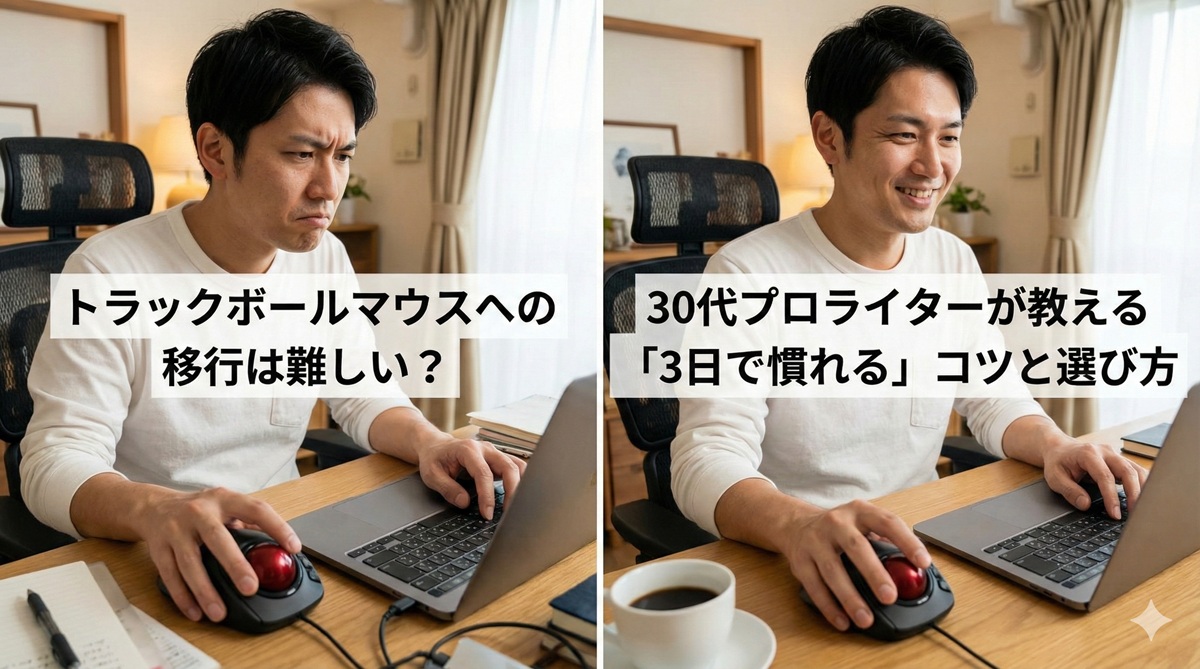
- 普通のマウスからトラックボールへ移行する本当のメリット
- 手首や肩の負担が劇的に軽減されるメカニズム
- 狭いデスクでも快適に作業できる省スペース性
- 操作の違和感が消えるまでの期間は「3日〜1週間」
- 細かいカーソル操作を克服するための設定とコツ
- 初心者には「親指操作タイプ」が推奨される理由
- プロが教える失敗しない機種選びとDPI設定の重要性
目次
普通のマウスからトラックボールマウスへ移行するメリットとは?
- 手首の痛みとサヨナラ!長時間のデスクワークが劇的に楽になる
- マウスを動かさないから狭いデスクでも快適に作業できる
長年、一般的なマウスを使ってきた方にとって、トラックボールへの移行は「未知の世界」への挑戦に感じるかもしれません。
しかし、プロのライターとして1日10時間以上PCに向かう私が断言できるのは、「もっと早く移行しておけばよかった」という事実です。
トラックボールマウスは、単なる入力機器の違いではなく、デスクワークの質そのものを変えるポテンシャルを秘めています。
最大の魅力は、身体への負担軽減と、場所を選ばない自由度の高さにあります。
この章では、なぜ多くのクリエイターやエンジニアがトラックボールに移行し、二度と普通のマウスに戻れないのか、その合理的な理由を客観的な視点で解説します。
手首の痛みとサヨナラ!長時間のデスクワークが劇的に楽になる
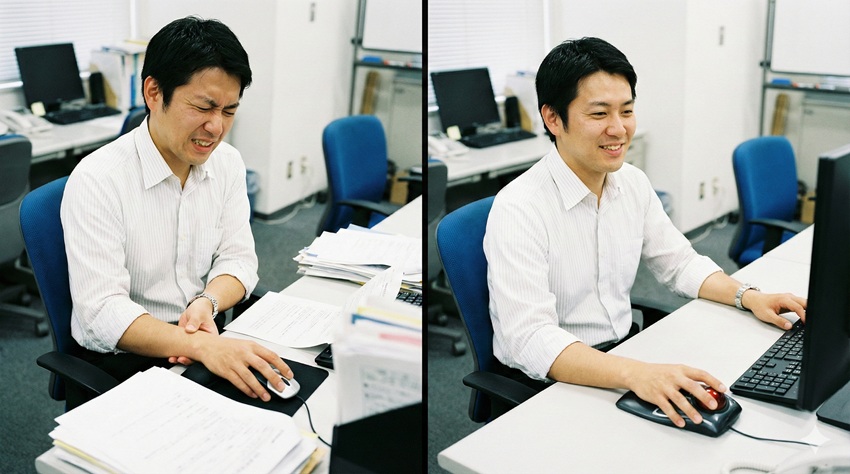
普通のマウス操作では、カーソルを動かすたびに手首や腕全体を動かす必要があります。
これは一見小さな動作ですが、1日に数千回繰り返すことで、手首の腱や肩に蓄積する疲労は相当なものになります。
一方、トラックボールマウスは、本体を固定したまま「指先だけ」でボールを転がして操作します。
手首を不自然に曲げたり、腕を大きく動かしたりする必要が全くないため、腱鞘炎のリスクを物理的に減らすことができるのです。
これは心理学や人間工学でいう「負担の最適化」であり、最小限のエネルギーで最大限の成果(操作)を生み出す理にかなった構造と言えます。
実際に私も、夕方になると感じていた右肩の重みが、移行してからは嘘のように軽くなりました。
マウスを動かさないから狭いデスクでも快適に作業できる
リモートワークの普及により、自宅の限られたスペースで仕事をせざるを得ない方も多いでしょう。
普通のマウスだと、画面の端から端までカーソルを移動させるために、マウスパッドの上を広く滑らせるスペースが必要です。
しかし、トラックボールマウスは本体さえ置ければ、そこがコックピットになります。
書類が山積みになったデスクの隙間でも、カフェの小さなテーブルでも、膝の上でさえも、全く同じ快適さで操作が可能です。
この「場所の制約からの解放」は、まるで「満員電車から降りて、専用のハイヤーに乗った」かのようなストレスフリーな感覚をもたらしてくれます。
トラックボールマウスへの移行でぶつかる「操作の壁」と慣れる期間
- 正直最初は使いにくい?違和感が消えるまでの目安は「3日〜1週間」
- コピー&ペーストが難しい!細かい操作を克服するコツ
トラックボールへの移行を躊躇する最大の理由は、「操作が難しそう」という不安ではないでしょうか。
正直に申し上げますと、最初の数時間は間違いなく「使いにくい」と感じます。
これまで腕で操作していたものを指先だけで操作するわけですから、脳がその変化に対応するのに少し時間が必要なのは当然のことです。
しかし、それは自転車の練習と同じで、一度感覚を掴んでしまえば、無意識レベルで扱えるようになります。
この章では、多くの人が挫折しそうになる「初期の壁」を乗り越えるための具体的な期間と、細かい操作を克服するテクニックをお伝えします。
正直最初は使いにくい?違和感が消えるまでの目安は「3日〜1週間」
私の経験や周囲のユーザーの声を集約すると、操作に慣れるまでの期間はおおよそ「3日から1週間」です。
初日はカーソルが思ったところで止まらず、イライラするかもしれません。
しかし、2日目にはWebブラウジングが苦にならなくなり、3日目にはファイルのドラッグ&ドロップができるようになります。
人間の適応能力は素晴らしく、1週間もすれば「なぜ今までマウスをガチャガチャ動かしていたんだろう」と不思議に思うほど馴染みます。
これは心理学の「学習曲線」に当てはまり、最初は停滞しているように見えても、ある時点から急激に習熟度が上がる現象そのものです。
「まずは3日間だけ我慢して使ってみる」というコミットメント(決意)を持つことが、移行成功の鍵となります。
コピー&ペーストが難しい!細かい操作を克服するコツ
トラックボール初心者が最も苦戦するのが、テキスト選択や細かいボタンのクリックです。
狙った位置でピタリと止めるには、親指の微妙な力加減が必要になります。
コツとしては、ボールを「弾く」のではなく、常に指を添えたまま「撫でる」ように操作することです。
また、細かい操作をする時だけ、一時的にカーソル速度を遅くする機能(DPI切り替えボタン)がついている機種を選ぶのも有効な解決策です。
慣れないうちは、Excelのセル選択などでミスをするかもしれませんが、それは「新しい楽器を習い始めた時の指のもどかしさ」に似ています。
焦らず、ゆっくりと確実な操作を心がければ、指先は驚くほどの精度で学習していきます。
トラックボールマウスへの移行を失敗させない機種選びの正解
- 初心者は「親指操作タイプ」一択!マウスに近い感覚で馴染みやすい
- 「人差し指操作タイプ」は玄人向け?その特徴と選び方
トラックボールマウスには、ボールの位置によって大きく分けて「親指操作タイプ」と「人差し指(中指)操作タイプ」の2種類が存在します。
ここで選択を誤ると、移行のハードルが一気に高くなってしまい、結果として「トラックボールは使いにくい」という誤ったレッテルを貼ることになりかねません。
特に初めて購入する場合は、自分の手に馴染みやすいタイプを選ぶことが何よりも重要です。
この章では、それぞれのタイプの特徴と、初心者が選ぶべき「正解」のルートを提示します。
プロとしての客観的な分析に基づき、あなたに最適な一台を見極めるための判断材料を提供します。
初心者は「親指操作タイプ」一択!マウスに近い感覚で馴染みやすい
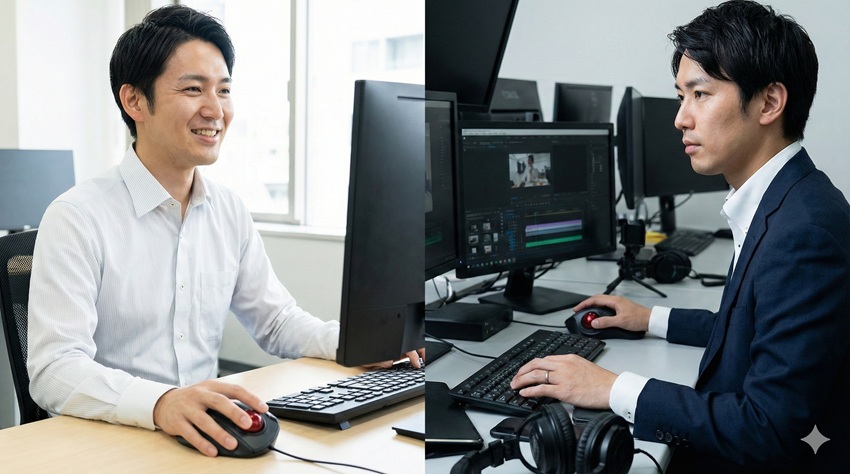
トラックボールへの移行を考えているなら、最初は迷わず「親指操作タイプ」を選んでください。
なぜなら、左右のクリックボタンやホイールの位置が一般的なマウスとほぼ同じだからです。
変わるのは「カーソル移動を親指で行う」という1点だけなので、脳への負担が少なく、スムーズに移行できます。
- ロジクール「M575」シリーズ:圧倒的なシェアを誇るド定番。迷ったらコレ。
- エレコム「EX-G」シリーズ:日本人の手のサイズに合わせた設計で握りやすい。
これらは「トラックボール界のトヨタ・カローラ」のような存在で、性能、価格、使いやすさのバランスが非常に優れています。
心理学の「単純接触効果(慣れ親しんだものに好感を抱く心理)」を利用し、既存のマウスに近い形状から入ることで、挫折率を大幅に下げることができます。
「人差し指操作タイプ」は玄人向け?その特徴と選び方
一方、ボールが中央にあり、人差し指や中指で操作するタイプは、より精密な操作が可能と言われています。
指の中でも器用な人差し指を使えるため、慣れればデザイン業務やDTM(音楽制作)などで威力を発揮します。
しかし、クリックボタンの位置が特殊だったり、操作感が独特だったりと、初心者にはハードルが高いのが現実です。
初めてのトラックボールでいきなりこのタイプを選ぶのは、免許取り立てでF1カーに乗るようなものです。
まずは親指タイプで「ボール操作」そのものに慣れてから、より高度な操作性を求めてステップアップするのが、賢いガジェット選びの順序と言えるでしょう。
トラックボールマウスへの移行後にやっておくべき設定と快適化
- カーソル速度(DPI)の調整が命!最初は「遅め」から始めよう
- メンテナンスを習慣に!ボールの滑りを良くしてストレスを減らす
トラックボールマウスを購入して、PCに接続しただけで満足してはいけません。
実は、多くの人が「使いにくい」と感じてしまう原因の半分は、適切な設定ができていないことにあります。
トラックボールは、普通のマウス以上に「自分好みのカスタマイズ」が快適性を左右するデバイスです。
また、アナログな構造を持つがゆえに、定期的なメンテナンスも欠かせません。
この章では、購入直後に必ずやっておくべき設定と、快適な操作感を維持するためのメンテナンス方法について解説します。
ほんの少しの手間をかけるだけで、あなたのトラックボールは「暴れ馬」から「忠実な名馬」へと変わりますよ。
カーソル速度(DPI)の調整が命!最初は「遅め」から始めよう
トラックボールを使い始めた直後は、カーソルが滑りすぎて制御不能になりがちです。
まずはPCの設定画面や専用ソフトで、ポインタの速度(DPI)を普段よりも「遅め」に設定してください。
自分が「少し遅いかな?」感じるくらいの速度から始めるのが、早く慣れるための近道です。
指の動きとカーソルの動きがシンクロする感覚を掴んでから、徐々に速度を上げていけば良いのです。
これはスポーツのフォーム作りと同じで、最初はゆっくり正確な動きを身体に覚え込ませることが、最終的なパフォーマンス向上に繋がります。
メンテナンスを習慣に!ボールの滑りを良くしてストレスを減らす
トラックボールを使っていると、ボールの支持球(内部の小さな支え)に手垢やホコリが溜まってきます。
これが溜まるとボールの回転が重くなり、操作感がガクンと落ちてしまいます。
3日〜1週間に一度はボールを取り外し、内部を綿棒やティッシュで軽く拭き取ってください。
この「掃除」の瞬間に、ボールがスルスルと回る感覚が復活するのは、何とも言えない快感です。
また、裏技として、取り出したボールを自分の額や鼻の脂で少しコーティングすると、滑りが良くなるというのはトラックボールユーザーの間では有名な話です(もちろん、専用のコーティング剤を使うのがベストですが)。
道具の手入れをすることは、心理学の「保有効果(自分が所有するものに高い価値を感じる心理)」を高め、愛着を持って長く使い続けるための大切な儀式でもあります。
まとめ:トラックボールマウスへの移行でデスクワークが変わる
トラックボールマウスへの移行は、単なる入力デバイスの変更ではありません。
それは、日々のデスクワークにおける「身体への負担」と「スペースの制約」からの解放を意味します。
最初の数日間は、これまでの習慣とのギャップに戸惑うこともあるでしょう。
しかし、その壁を乗り越えた先には、手首の痛みから解放され、どこでも自由に仕事ができる快適な未来が待っています。
3日間の違和感と引き換えに、これからの数年間の快適さを手に入れる。
プロのライターとして、これほどコストパフォーマンスの高い投資はないと確信しています。
ぜひあなたも、トラックボールという新しい選択肢で、デスクワークの常識を覆してみてください。
- トラックボールへの移行で手首や肩の負担が大幅に減る
- 本体を動かさないので狭い場所でも快適に操作できる
- 慣れるまでの期間は平均して3日〜1週間程度
- 最初はカーソル操作に違和感があるが脳が適応する
- 細かい操作はボールを弾かず「撫でる」ように行う
- 初心者はマウスに近い「親指操作タイプ」を選ぶべき
- 「人差し指タイプ」は操作が特殊なので中級者以上向け
- 購入後はカーソル速度を「遅め」に設定して練習する
- 定期的にボールを外して内部のホコリを掃除する
- ボールの滑りを良くすることが快適な操作の鍵
- ロジクールM575などが失敗の少ない定番モデル
- 移行の初期は「慣れるための期間」と割り切る
- 一度慣れると普通のマウスには戻れない快適さがある
- デスクワークの生産性と健康を守るための有効な投資
- 場所を選ばず作業できる自由が手に入る